僕がメインに使っているのは、富士通製のノートパソコンです。
ネットはWi-Fiで接続できるので、場所を気にせず使えるノートパソコンは便利です。
ところが先日、部屋を移動していたら無線マウスを床に落としてしまいました。
見た目は何ともないのですが、電源ONしても通電しなくてLEDが光りません・・・
購入したパソコンに付属のマウスだったで、無線の受信部をUSBに接続しなくても使える便利なマウスです。昔に使っていたパソコンの有線マウスを使ってみましたが、微妙にケーブルが邪魔ですね。
そこで、分解してDIY修理してみることにしました。
コンデンサや抵抗が基盤からはがれたのかと思ったのですが、結果は意外なことに
電池がマウスの電極にふれていなかったので通電していませんでした。
床に落とす直前まで使えていたので、床に落としたショックでマイナス電極がズレてしまったようです。
なかなかマウスを分解することもないので、内部のクリーニングも行いました。
というわけで、マウスの分解とクリーニング、修理方法を記事にしました。
実際にマウスを分解する人は、自己責任でお願いします。
記事を書いた人:みっく
・エンジニアとして勤務
・社内のサーバー管理、セキュリティ管理も担当
・DIYと料理が大好き、週末は料理担当
こわれたマウスの状態と分解方法
まずは壊れたマウスの状態をみてみましょう。
富士通製ノートパソコンに付属していた、無線タイプのマウスです。
電源ONしても電源ONのLEDが光りません。通電しないのでしょうか?
 落としたショックで、基盤から部品がはずれてしまったのでしょうか?
電池のフタをあけてみます。単4電池を2本セットして使うマウスです。
電池(エネループ)はフル充電ですが、よくみると右側の電池がゆるゆるの状態です。
ゆるゆるなので、電極にさわっていないように見えます。
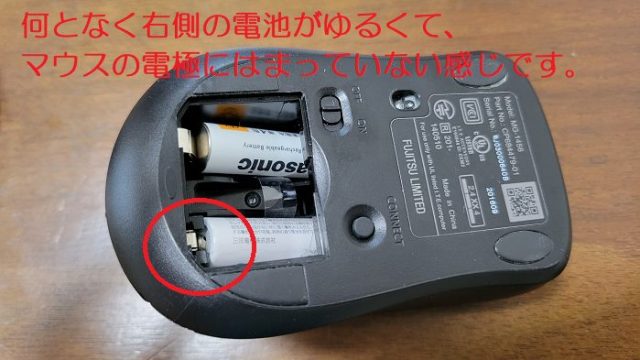 マウス内部の部品が壊れたのでしょうか?
マウスを分解することにしました。マウス裏側のシール4ヵ所をはがすとネジが見えます。
 シールの裏側に、ネジがかくれています。
シールをはがしました。ふつうの+や-ネジではなく、六角形のネジが見えます。
このサイズのネジではあまり見ないのですが、六角形のネジが使われていました・・・
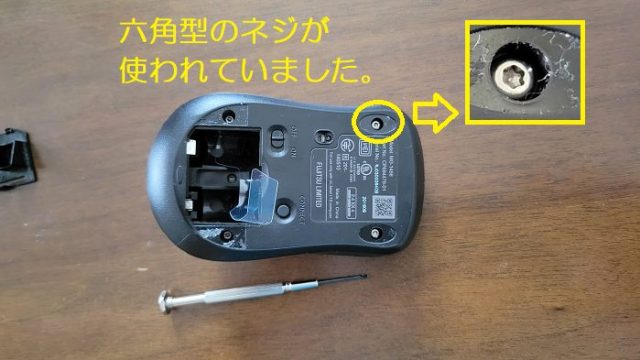 このネジはふつうの+、-の精密ドライバーでははずせません。
精密ドライバーの六角型のビットを使います。この六角型のネジは、サイズH1.3でした。
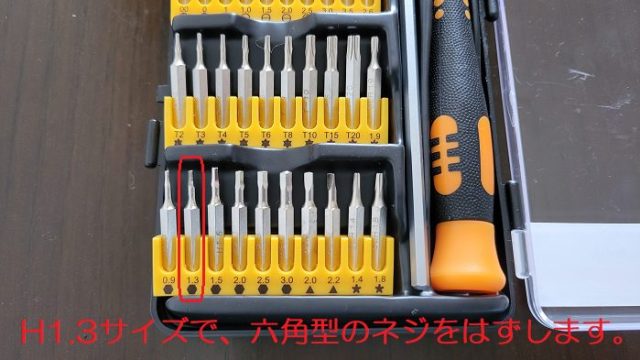 サイズH1.3のビットが、このネジにぴったりでした。
六角型のビットを使って、六角形のネジ4個をはずしました。
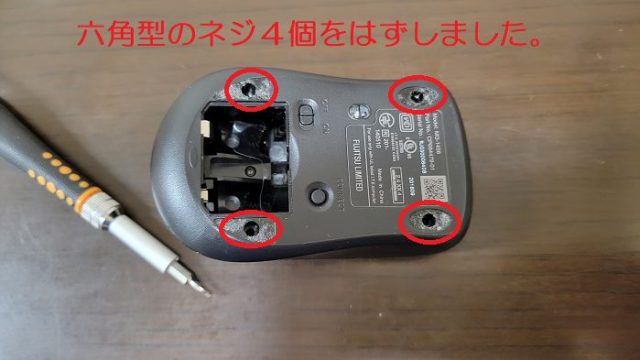 これでマウスを分解できます。
マウスを分解しました。ぱっと見では、壊れた部品はなさそうですね・・・・
 どこが壊れているのでしょうか?

電源ONしない原因調査とクリーニング
故障部分を探していると「ほこり」がとても目立ちます。
 ホイールボタンのすき間から、こんなにも「ほこり」が入り込むようです。
どうしても気になったので、無水エタノールを綿棒につけてクリーニングしてみます。
 無水エタノールは電子部品にも使えるので安心です。
掃除も終わったので、故障個所を見つけてみましょう。
とてもシンプルな作りですね。コネクタ2ヵ所を見てみましたが問題無さそうです。
 コネクタがはずれかかっているのか?と思ったのですが違いますね。
状況を整理してみると、このようになります。
・とくに壊れているような部品は見つからない
・コネクタ類もしっかり接続されている。
なんだか、「壊れていないのに動かない」ことになっているようですね。
分解する前の確認では「右側の電池が電極にさわっていない」状態でした。
ということは・・・・たんに電池がマウスの電極にふれていないから通電しないのでは?
と考えました。
マイナスの電極はバネのようになっていて、これで電池をホールドしています。
この電極のバネが弱くなって、電池をホールドできなくなったようです。
なので、このマイナスの電極をピンセットで広げました。
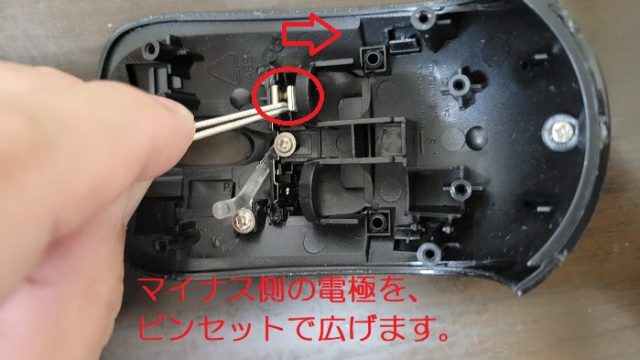 プラス側の電極は固定されているので、マイナス側の電極を広げました。
念のために、電極に接点復活剤をつけます。
直接マウスにスプレーできないので、綿棒を使ってつけました。
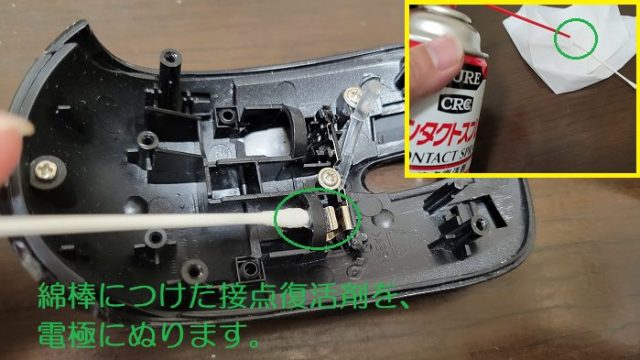 綿棒にスプレーした接点復活剤を、電極につけます。
2本目の電池のマイナス電極も、ピンセットで広げてから接点復活剤をつけました。
 これで電池は電極にホールドされるはずです。
では、なおったか試してみましょう。分解したマウスを元にもどして、電池を入れます。
電源ONしてみると・・・おおっ、電源ONのLEDが光りましたね!
DIY修理が完了したようです。
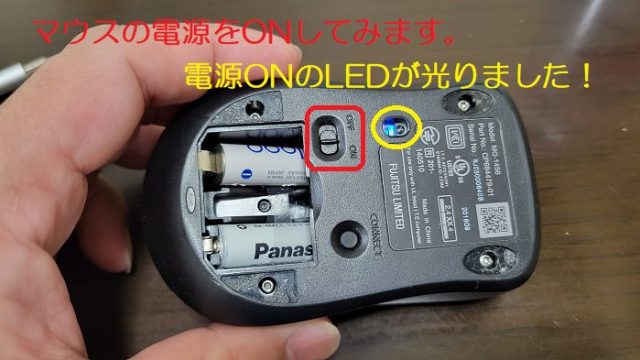 マウスを買いなおす出費を回避できました!
マウスは電源ONするようになっただけでなく、以前と同じように使うことができました。
 信長の野望革新のプレイも快適です。
まとめ
今回は、床に落として電源ONしなくなったマウスの修理方法を紹介しました。
富士通製パソコンに付属していたマウスで重宝していたので、なおってよかったです。
コンデンサとかがはずれていたらハンダづけをしようかと思っていましたが、
まさかの電極を広げることでなおせました。同じような症状に悩む人は、コネクタや部品だけでなくマウスの電極を疑ってみてください。
トライする人は、自己責任で頑張ってくださいね。
最後まで読んでいただき、ありがとうございました。